Votre téléphone vous affiche le message redouté : stockage saturé. Impossible de prendre une photo, d’installer la dernière mise à jour ou même d’enregistrer un souvenir vocal. Heureusement, ce n’est pas une fatalité. Dans cet article, on suit Sophie, photographe amateur devenue blogueuse voyage, qui apprend à diagnostiquer et à nettoyer son téléphone Android sans sacrifier ses souvenirs. Elle découvre que la clé, en 2026 comme aujourd’hui, est une combinaison de tri manuel, d’outils automatiques et d’une gestion régulière pour libérer espace et garder un appareil fluide.
Le panorama est clair : applications gourmandes, caches accumulés, médias en rafale et téléchargements oubliés forment le cocktail qui remplit la mémoire. Plutôt que de paniquer et de tout supprimer, on va prendre des mesures ciblées : analyser l’usage du stockage, désinstaller ou désactiver les applis inutiles, vider le cache au besoin, déplacer les fichiers volumineux sur le cloud ou une carte SD, et automatiser le ménage. Chaque étape sera illustrée par des exemples concrets tirés de la pratique de Sophie, des conseils pratiques et des commandes simples à suivre dans les paramètres Android. Le tout saupoudré d’astuces de pro pour gagner plusieurs gigas sans crainte.
Analyser l’espace utilisé sur un téléphone Android : diagnostic précis pour libérer espace
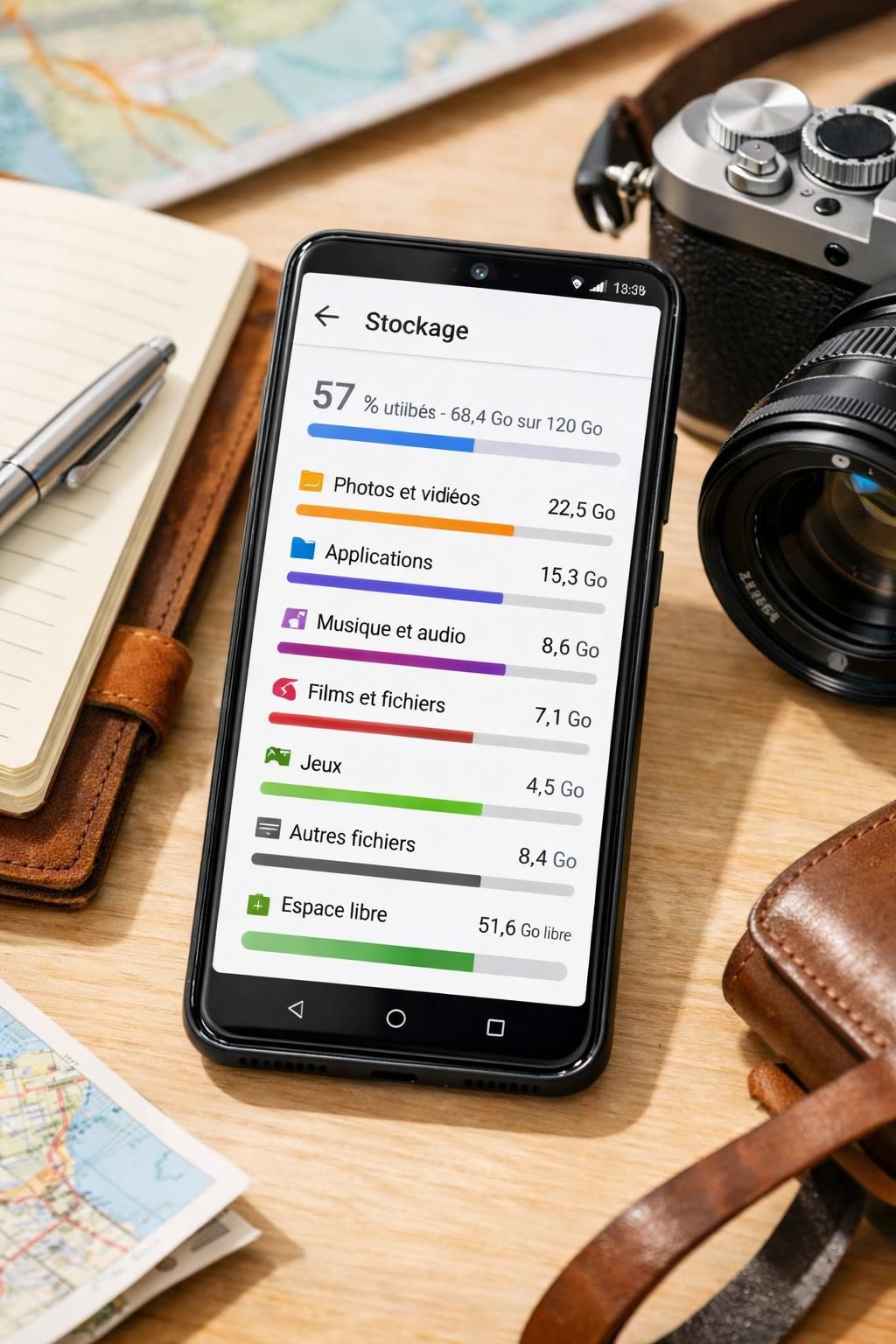
Avant toute action radicale, Sophie commence par un diagnostic. La démarche est essentielle : sans elle, on risque de supprimer des fichiers utiles et de perdre du temps. Sur Android, la route est la même pour la plupart des fabricants : allez dans Paramètres > Stockage. Vous visualisez alors des catégories (applications, photos, vidéos, cache, fichiers divers). Cette vue offre un aperçu immédiat de ce qui consume le plus d’octets.
Pour Sophie, la surprise vient des applications : des jeux anciens et plusieurs applis de réseaux sociaux accumulent des données. Elle touche chaque catégorie pour voir le détail. Par exemple, dans « Applications », Android liste l’espace total utilisé par chaque appli ; en touchant une entrée, on obtient la séparation entre l’appli elle-même, ses données et son cache. Cette granularité permet d’identifier rapidement les coupables.
Autre méthode de diagnostic : l’application Files by Google. Elle propose une analyse visuelle et des suggestions automatiques pour supprimer fichiers inutiles, détecter doublons et vieux médias. Files affiche aussi les gros fichiers triés par taille, ce qui facilite le repérage des vidéos en 4K ou des archives oubliées.
Dans la pratique, Sophie suit ces étapes : 1) ouvrir Paramètres > Stockage et noter les plus grosses catégories ; 2) consulter Applications et trier par taille ; 3) vérifier le dossier « Téléchargements » ; 4) lancer Files by Google pour repérer doublons et fichiers volumineux. C’est une approche progressive : on cible d’abord les éléments faciles à supprimer (captures d’écran, téléchargements), puis on attaque les apps lourdes et enfin les caches si nécessaire.
Cas concret : Sophie découvre 8 Go occupés par une application de messagerie qui n’était plus utilisée. En la désactivant, elle récupère 2,3 Go immédiatement. Elle remarque aussi des dizaines de photos en rafale inutiles et des vidéos de longue durée prises lors d’un voyage. Le tri dans la galerie lui rapporte encore 4 Go. Ces petits gains s’additionnent vite.
Pour automatiser le diagnostic, paramétrez une alerte lorsque le stockage descend sous un seuil (par exemple 15 %). Cela évite d’attendre le message « stockage saturé ». Enfin, notez que certains fabricants fournissent des outils de diagnostic intégrés (Samsung, Xiaomi) qui donnent des recommandations spécifiques et un accès rapide au nettoyage.
Phrase clé : Un diagnostic méthodique est la première étape pour optimisation mémoire efficace — sans cela, on risque de supprimer l’essentiel au lieu de l’inutile.
Désinstaller et gérer les applications inutiles pour libérer espace sur téléphone Android
Sophie aime tester des applis, ce qui a rempli son téléphone au fil des mois. Dans cette section, on explore comment trier, désinstaller et gérer les applis préinstallées pour libérer espace sans regret. L’objectif : déterminer si l’on doit désinstaller, désactiver ou décharger une appli, en tenant compte des données attachées.
Commencez par Paramètres > Applications. Triez par taille ou par fréquence d’utilisation pour repérer les applis gourmandes. Les jeux, services de streaming et certaines apps de messagerie figurent souvent en tête. Pour chaque appli, Android propose trois options : « Désinstaller », « Forcer l’arrêt » et « Désactiver ». Sur certains appareils, vous pouvez aussi « Décharger » l’appli (supprimer l’exécutable tout en conservant les données), une option précieuse pour retrouver la place sans perdre la configuration.
Les applis préinstallées posent un autre problème : parfois inamovibles mais désactivables. La désactivation supprime les mises à jour et limite l’accès au stockage, ce qui peut libérer plusieurs centaines de mégaoctets. Sophie a ainsi désactivé une appli météo préinstallée qui occupait plus de 200 Mo après mises à jour successives.
Voici un tableau comparatif pour éclairer le choix :
| Action | Effet sur le stockage | Risques / Remarques |
|---|---|---|
| Désinstaller | Libère l’exécutable + données | Perte des paramètres locaux ; doit réinstaller pour réutiliser |
| Désactiver | Supprime mises à jour ; libère espace modéré | Ne fonctionne pas pour toutes les applis ; reste présente dans le système |
| Décharger / Offload | Supprime l’app mais garde les données | Réinstallation rapide sans perte de config |
Après le tri manuel, Sophie utilise Files by Google pour valider ses choix : l’app propose de désinstaller les applis inutilisées pendant une période donnée, et offre des suggestions basées sur la fréquence d’usage. Cette double vérification évite de supprimer une appli utile mais rarement utilisée.
Astuce pratique : si vous hésitez à supprimer une appli mais voulez gagner de l’espace, pensez à sauvegarder ses données sur Google Drive (ou équivalent) avant suppression. De nombreuses applis permettent d’exporter des données ou d’activer la sauvegarde cloud, ce qui sécurise la suppression.
Enfin, pour une gestion proactive, activez les recommandations de stockage Android : Paramètres > Stockage > Libérer de l’espace. Le système identifiera automatiquement les applis rarement utilisées et proposera leur suppression. Pour Sophie, ce réglage a réduit la fréquence des alertes « stockage saturé » d’un bon cran.
Pour les utilisateurs avancés, certaines surcouches (Samsung One UI, OxygenOS) intègrent des classements et filtres supplémentaires qui facilitent la tâche. Les entreprises ou les comptes multi-appareils peuvent aussi gérer les installations via des solutions MDM, mais c’est un autre chapitre.
Phrase clé : Supprimer les applications inutiles de façon ciblée, c’est souvent le moyen le plus rapide et le moins risqué pour récupérer de l’espace utile sur son téléphone Android.
Vider le cache et supprimer fichiers volumineux : gestes simples pour optimisation mémoire
Le cache est le faux-ami du quotidien : il accélère l’ouverture des applis, mais accumulé, il devient un aspirateur d’espace. Sophie constate que certains réseaux sociaux et navigateurs stockent plusieurs centaines de mégaoctets en cache. Dans cette section on détaille comment vider cache, repérer et supprimer les fichiers lourds, et éviter les pièges des médias automatiques.
Sur Android, le nettoyage du cache se fait appli par appli. Allez dans Paramètres > Applications > [Nom de l’app] > Stockage > Vider le cache. Cette opération ne supprime pas vos identifiants ni vos fichiers personnels ; elle supprime uniquement les fichiers temporaires. Pour des applis comme Chrome, Instagram ou TikTok, cela peut libérer plusieurs centaines de mégaoctets en un geste.
Cependant, certaines applis conservent des données « internes » volumineuses (contenus téléchargés, bases locales). Dans ce cas, l’option « Supprimer les données » efface ces contenus et réinitialise l’application. Sophie privilégie d’abord le vidage du cache, puis supprime les données si elle sait pouvoir se reconnecter et rétélécharger le contenu sans problème.
Les fichiers volumineux proviennent surtout de la galerie et du dossier « Téléchargements ». Voici une méthode pratique :
- Ouvrez Files by Google ou l’application Gestionnaire de fichiers.
- Triez les fichiers par taille et identifiez vidéos et archives dépassant 100 Mo.
- Supprimez, déplacez vers un PC ou sauvegardez sur cloud.
Les applications de messagerie sont souvent coupables. WhatsApp, Telegram ou Messenger téléchargent automatiquement médias et documents. Dans WhatsApp, Paramètres > Stockage et données > Gérer le stockage permet de trier par taille et par contact et de supprimer sélectivement. Sophie a ainsi identifié une conversation familiale qui cumulait 6 Go de vidéos : suppression sélective et sauvegarde de quelques vidéos choisies lui ont rendu beaucoup d’espace.
Une pratique intéressante est d’activer l’optimisation de la photothèque. Google Photos propose une option « Libérer de l’espace » qui supprime du téléphone les éléments déjà sauvegardés dans le cloud. Cela allège le stockage local sans perdre l’accès aux fichiers via l’application. Sophie a activé cette option pour ses photos de voyage, retrouvant plus de 10 Go sur un téléphone 128 Go rempli.
Pour garder un appareil sain, planifiez un ménage mensuel : vider le cache des applis les plus utilisées, nettoyer le dossier Téléchargements, et vérifier les conversations messagerie pour supprimer médias inutiles. Pour les vidéos rarement consultées, préférez le transfert vers un disque externe ou un service cloud.
Phrase clé : Vider le cache et supprimer les gros fichiers sont des gestes rapides mais très efficaces pour l’optimisation mémoire et la fluidité de votre appareil.
Sauvegarde cloud, carte SD et clé OTG : étendre le stockage sans stress
Lorsque le stockage interne atteint ses limites, il existe des solutions pour conserver ses données sans surcharger le téléphone. Sophie hésitait entre changer de modèle et investir dans des alternatives simples : la carte micro SD, la clé OTG et le cloud. Voici comment choisir selon vos besoins.
La carte micro SD reste la manière la plus directe d’ajouter de la capacité. Si votre téléphone Android accepte une carte, vous pouvez y déplacer photos, vidéos et parfois des applications. Attention : toutes les versions d’Android et tous les fabricants ne prennent pas en charge le transfert d’applis sur SD de la même manière. Vérifiez la compatibilité et privilégiez des cartes rapides (classe A2 ou UHS-I) pour éviter des ralentissements.
La clé USB OTG (On-The-Go) est une option temporaire et pratique. Branchez-la en USB-C et transférez vos fichiers volumineux vers la clé. C’est particulièrement utile avant un voyage ou pour libérer de l’espace ponctuellement. Sophie emporte une petite clé OTG dans son sac photo pour sauvegarder ses séries de photos sur le terrain.
La sauvegarde dans le cloud est la solution la plus flexible. En 2026, les offres ont évolué : Google One propose toujours un palier gratuit et des abonnements mensuels économiques pour 100 Go ou plus. D’autres services comme Dropbox, OneDrive ou pCloud offrent des options intéressantes, avec chiffrement et synchronisation automatique. L’avantage principal est l’accès universel : vos fichiers sont consultables depuis n’importe quel appareil connecté.
Cependant, le cloud a ses contraintes : abonnement, dépendance au réseau et question de confidentialité. Pour les photos sensibles ou les documents professionnels, activez la double authentification et, si possible, le chiffrement côté client. Sophie a opté pour un mix : sauvegarde automatique des photos sur Google Photos, stockage de documents sensibles chiffrés sur pCloud, et copie supplémentaire sur un disque dur externe.
Voici un petit tableau récapitulatif pour aider au choix :
| Solution | Avantages | Inconvénients |
|---|---|---|
| Carte micro SD | Coût unique, accès hors-ligne | Compatibilité variable, vitesse selon la carte |
| Clé OTG | Rapide, pratique pour sauvegarde ponctuelle | Solution temporaire, risque de perte physique |
| Cloud | Accès multi-appareils, sauvegarde automatique | Coût récurrent, dépend du réseau |
Enfin, combinez les approches. Sophie garde ses photos récentes en local pour un accès rapide, synchronise automatiquement sur le cloud, et archive les projets complets sur une carte SD ou un disque dur externe après chaque voyage. Ainsi, elle évite à la fois une facture mensuelle trop lourde et le risque de perdre des souvenirs précieux.
Phrase clé : La meilleure stratégie pour étendre le stockage combine cloud, carte SD et clé OTG selon l’usage : mobilisez-les intelligemment pour éviter un stockage saturé permanent.
Automatiser le nettoyage et adopter des bonnes pratiques de gestion stockage pour éviter de nouveau un stockage saturé
Après avoir nettoyé son appareil, Sophie veut surtout éviter de revivre la panne d’espace. Cette section propose des routines, des applications recommandées et des comportements à adopter pour une gestion durable du stockage. L’idée : automatiser ce qui peut l’être et intégrer de petites habitudes faciles à tenir.
Première règle : activer les options intelligentes de votre système. Android propose une fonction « Libérer de l’espace » dans Paramètres > Stockage, avec des suggestions automatiques. Sur iOS, des recommandations similaires existent, mais ici nous restons sur Android. Activez aussi la sauvegarde automatique des photos et la suppression des éléments locaux déjà sauvegardés dans Google Photos. Ces réglages réduisent significativement l’accumulation de médias.
Ensuite, installez des outils fiables : Files by Google pour un nettoyage sécurisé, SD Maid pour un nettoyage approfondi (avec version payante si besoin), et CCleaner pour un ménage ponctuel. Ces applis aident à repérer doublons, caches résistants et fichiers inutiles. Sophie configure Files pour recevoir une alerte hebdomadaire et supprimer automatiquement certains fichiers temporaires.
Adoptez une routine mensuelle simple :
- Vérifier Paramètres > Stockage et identifier les changements.
- Vider le cache des 3 applis les plus utilisées.
- Nettoyer le dossier Téléchargements et supprimer les vieux documents.
- Gérer les médias des messageries : supprimer les groupes qui envoient beaucoup de fichiers.
- Vérifier les sauvegardes cloud et archiver les projets complets sur disque externe.
Pour les utilisateurs qui veulent aller plus loin, voici quelques habitudes comportementales : désactiver le téléchargement automatique des médias dans WhatsApp et Telegram, préférer les versions web ou lite des applis when possible, et utiliser le streaming plutôt que le téléchargement pour la musique et la vidéo. Ces choix limitent la génération de fichiers lourds.
Sophie a aussi institutionnalisé une règle personnelle : après chaque voyage, elle transfert les photos de son téléphone sur un disque dur externe et purge celles qui ne sont pas destinées à la publication. Cela évite l’accumulation amorphe de milliers d’images inutiles.
Pour finir, pensez à configurer des seuils d’alerte : un rappel mensuel via calendrier pour faire le ménage est souvent plus efficace qu’une résolution ponctuelle. Et si votre téléphone continue d’afficher un problème de stockage malgré tout, une réinitialisation d’usine — après sauvegarde complète — reste la solution radicale mais efficace.
Liste rapide des bonnes pratiques :
- Supprimer applications inutiles régulièrement.
- Vider cache des applis volumineuses mensuellement.
- Activer sauvegarde cloud et option « libérer de l’espace ».
- Refuser le téléchargement automatique des médias.
- Archiver sur carte SD ou disque externe après gros projets.
Phrase clé : L’automatisation et des routines simples permettent d’assurer une gestion stockage durable et d’éviter de revivre l’expérience d’un appareil « stockage saturé ».