Dans un monde où la musique accompagne chaque déplacement, rien n’est plus frustrant que des écouteurs qui refusent de se connecter. Cet article plonge au cœur des pannes les plus courantes liées au Bluetooth avec une approche pratique et vivante. On suit Alex, un mélomane urbain qui aime courir au rythme de playlists dynamiques, confronté à des coupures soudaines et à un casque devenu muet. Grâce à des diagnostics simples — batterie, câbles, interférences — puis à des étapes logicielles précises, il parvient à rétablir une connexion stable et durable.
Vous trouverez des procédures adaptées aux smartphones, tablettes et ordinateurs, des conseils sur les codecs et la compatibilité entre marques, ainsi que des solutions avancées comme la mise à jour du firmware et la réinitialisation des appareils. L’approche est ludique mais rigoureuse : chaque chapitre offre des exemples concrets, des anecdotes d’utilisateurs et des listes de vérifications rapides pour un dépannage efficace. Si votre paire d’écouteurs sans fil reste introuvable, ce guide vous propose un itinéraire clair, étape par étape, pour retrouver le plaisir d’un son sans interruption.
Pourquoi mes écouteurs Bluetooth ne se connectent pas : causes matérielles et vérifications immédiates
Commencez par l’évidence : la majorité des problèmes de connexion proviennent d’un défaut matériel ou d’une alimentation insuffisante. Alex a souvent oublié que ses écouteurs étaient déchargés ; le témoin LED était éteint et, bien sûr, l’appareil restait invisible pour son téléphone. Dans cette section, on balaie les causes physiques, on expose des gestes simples et on propose une table de correspondance claire entre symptôme et action.
Batterie et alimentation — le premier filtre
Les écouteurs TWS signalent généralement une batterie faible par un voyant, une voix interne ou simplement une incapacité à apparaitre lors de la recherche Bluetooth. Si le boîtier n’alimente plus les écouteurs, ceux-ci restent totalement invisibles.
Actions pratiques : vérifiez le témoin LED, placez les écouteurs dans le boîtier pour quelques minutes, tentez un autre câble USB et un autre adaptateur secteur. Parfois, quelques minutes de charge suffisent à déclencher le mode de couplage.
Ports, câbles et contacts
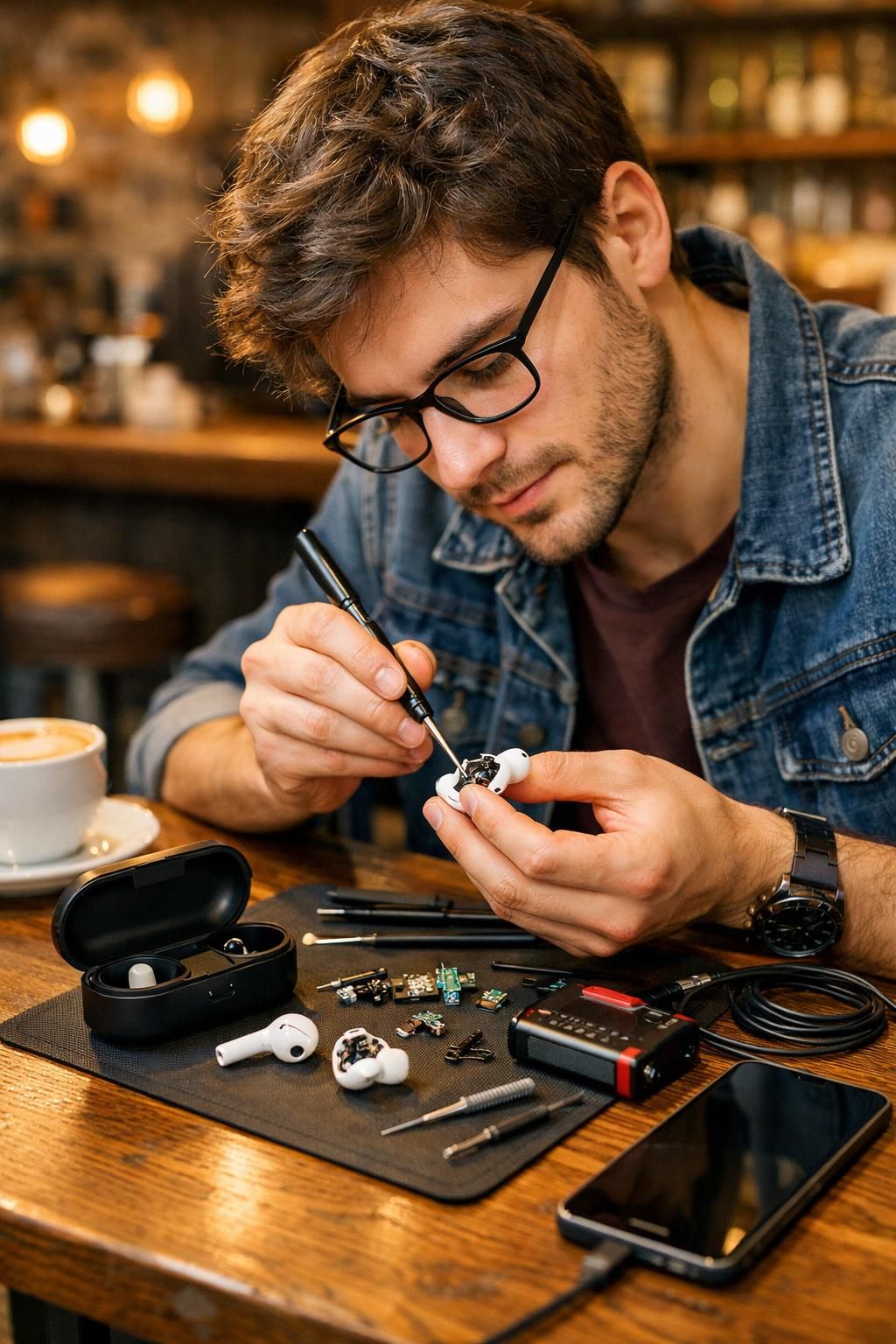
Les problèmes de charge proviennent souvent de contacts sales ou de câbles usés. Alex avait un boîtier avec les contacts légèrement corrodés après un jogging sous la pluie. Un nettoyage doux avec un coton-tige imbibé d’alcool isopropylique a suffi à rétablir la charge et le couplage.
Conseils : nettoyez les contacts métalliques, vérifiez l’alignement magnétique des écouteurs dans le boîtier, testez le câble sur un autre appareil, remplacez le câble si nécessaire.
Tableau des problèmes matériels et actions recommandées
| Problème | Symptôme | Action recommandée | Marques concernées |
|---|---|---|---|
| Batterie faible | Appareil non détecté ou déconnecté | Recharger puis tester à nouveau | JBL, Sony, Bose, Beats |
| Interférence radio | Connexion instable ou coupures | Éloigner des appareils sans fil | Toutes les marques |
| Appairage multiple | Écouteurs connectés à un autre appareil | Oublier les périphériques et reconnecter | Apple, Samsung, Sennheiser |
| Alimentation boîtier | Boîtier qui n’alimente pas les écouteurs | Vérifier câble et contacts métalliques | Xiaomi, Philips, Marshall |
Vérifications rapides à faire en premier
Avant toute manipulation complexe, effectuez ces contrôles basiques : tester la charge, tenter une recharge prolongée, essayer un autre câble, et mettre les écouteurs dans le boîtier pour une réinitialisation basique. Ces gestes évitent de longues séances de diagnostic.
Alex a gagné du temps en appliquant ces contrôles d’alimentation rapides : il a écarté d’emblée la panne logicielle et a pu se concentrer sur le boîtier. Insight clé : souvent, le problème le plus prosaïque — batterie ou câble — est la cause.
La section suivante explore les conflits logiciels et les étapes d’appairage sur différents systèmes. Comprendre ces paramètres évite de remplacer du matériel inutilement.
Phrase-clé : Vérifier la source d’alimentation et les contacts est le premier pas vers une connexion restaurée.
Dépannage logiciel et appairage : smartphone, tablette et PC
Une fois les vérifications matérielles effectuées, il est temps de plonger dans les paramètres logiciels. Les systèmes d’exploitation gèrent le Bluetooth différemment et un mauvais réglage ou une permission manquante peut bloquer l’appairage. Alex a appris à ses dépens que son téléphone Android bloquait parfois l’apparition d’un casque à cause d’une permission de localisation désactivée.
Paramètres à vérifier sur smartphone et tablette
Sur Android, certaines versions exigent la permission de localisation pour permettre la découverte d’appareils Bluetooth. Pensez aussi à fermer les applications qui utilisent l’audio en arrière-plan, elles peuvent monopoliser le flux audio et empêcher un nouvel appairage.
Sur iOS, la procédure “oublier l’appareil” est souvent salvatrice : supprimez l’ancien appairage puis relancez le couplage. Apple recommande cette méthode pour régler des conflits persistants.
Étapes pratiques pour un appairage réussi
- Activer le Bluetooth sur le smartphone ou l’ordinateur.
- Activer le mode de couplage sur les écouteurs sans fil (généralement par appui long).
- Oublier l’appareil précédent dans les paramètres s’il apparaît mais ne se connecte pas.
- Redémarrer l’appareil source pour rafraîchir les services Bluetooth.
- Relancer le couplage depuis zéro en respectant l’ordre (écouteurs d’abord, appareil ensuite).
Alex suit systématiquement cette liste lorsqu’il change de smartphone. Le procédé ordonné réduit les essais infructueux et accélère le rétablissement d’une connexion stable.
Pilotes et diagnostics sur ordinateur
Sur Windows, un pilote Bluetooth obsolète est fréquemment la cause d’invisibilité des périphériques audio. Le gestionnaire de périphériques permet de vérifier l’état du pilote et d’effectuer une mise à jour. Si l’ordinateur est ancien, un adaptateur Bluetooth USB récent peut résoudre le problème.
Sur macOS, supprimez le périphérique dans les réglages Bluetooth et, si nécessaire, réinitialisez le module Bluetooth (procédure courante pour résoudre les conflits). Les mises à jour logicielles du système corrigent aussi des défaillances de compatibilité.
Exemple concret : une amie d’Alex a vu son PC refuser un casque Bluetooth jusqu’à ce qu’elle mette à jour le pilote du chipset Bluetooth. Après la mise à jour, la détection et la qualité audio sont revenues immédiatement.
Phrase-clé : Un ordre logique d’actions — permissions, oubli de l’appareil, redémarrage, mise à jour des pilotes — règle la plupart des problèmes logiciels.
Interférences, codecs et compatibilité : pourquoi le son coupe et comment y remédier
Après avoir vérifié le matériel et le logiciel, il reste l’environnement. Les interférences radio et les différences de compatibilité entre codecs sont souvent responsables de coupures ou de mauvaise qualité. Alex a découvert que son trajet en métro amplifiait les coupures à cause d’un environnement saturé en signaux.
Interférences : identifier et neutraliser
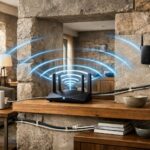
Les ondes Wi‑Fi, certains appareils domestiques (micro-ondes) et même des murs épais réduisent la portée utile du Bluetooth. Un déplacement de quelques mètres suffit parfois à stabiliser la connexion.
Conseils pratiques : éloignez-vous des routeurs ou changez la bande Wi‑Fi si possible, désactivez temporairement d’autres appareils Bluetooth pendant le couplage, et testez la connexion à courte distance sans obstacle. Tester en extérieur peut isoler un problème lié à l’environnement intérieur.
Codecs audio et compatibilité entre marques
Les codecs — AAC, aptX, LDAC, SBC — influent sur la latence, la qualité et parfois sur la stabilité. Un iPhone privilégie l’AAC, tandis que certains Androids favorisent aptX ou LDAC. Si le casque et la source ne partagent pas un codec optimal, vous pouvez constater des décalages ou une dégradation sonore.
Vérifier le codec actif et la compatibilité des appareils permet d’expliquer des différences entre modèles comme Sony, Sennheiser ou Beats. Mettre à jour le firmware peut parfois introduire la prise en charge d’un codec manquant.
Exemple : Sophie a remarqué que son casque Bose découpait sur Android jusqu’à ce qu’elle installe une mise à jour de firmware qui améliorait la gestion du codec. Résultat : latence réduite et connexion plus stable.
Phrase-clé : réduire les interférences et vérifier la compatibilité des codecs est crucial pour une expérience audio fluide.
Procédures avancées : mise à jour du firmware, réinitialisation et stratégies de réparation
Lorsque les solutions précédentes échouent, la mise à jour du firmware et la réinitialisation des écouteurs sont souvent la clé. Alex hésitait à réinitialiser ses écouteurs préférés, craignant de perdre des paramètres. Finalement, cette étape a supprimé des appairages conflictuels et restauré un comportement normal.
Mise à jour du firmware — pourquoi et comment
Les fabricants publient des firmwares pour corriger des bugs, améliorer la gestion des codecs ou résoudre des problèmes d’appairage. Utilisez l’application officielle du fabricant pour vérifier et lancer la mise à jour. Certains modèles permettent la mise à jour via un ordinateur.
Procédure type : ouvrir l’application du fabricant -> connecter les écouteurs -> vérifier les mises à jour -> suivre les instructions de mise à jour. Assurez-vous que les écouteurs et le smartphone restent chargés pendant l’opération.
Réinitialisation d’usine : remise à zéro pour repartir sur de bonnes bases
La réinitialisation efface les appairages enregistrés et restaure les paramètres d’usine. C’est souvent le dernier recours avant une intervention en SAV. Les méthodes varient selon les marques : appuis combinés, maintien prolongé de boutons, ou via l’application du fabricant.
Exemple concret : une réinitialisation a permis à Jean de résoudre un problème où ses écouteurs tentaient en permanence de se connecter à un ancien téléphone. Après réinitialisation et nouvel appairage, la connexion est redevenue stable.
Quand contacter le SAV ?
Si après réinitialisation et mises à jour le problème persiste, le défaut peut être matériel (boîtier défectueux, contacts endommagés). Avant de contacter le SAV, rassemblez ces informations : modèle, version du firmware, étapes déjà testées et captures d’écran si possible.
Astuce : tester les écouteurs sur un appareil de prêt permet d’isoler si le problème vient du casque ou de votre matériel.
Phrase-clé : la réinitialisation et la mise à jour du firmware sont des gestes puissants qui résolvent souvent les pannes persistantes.
Checklist finale et rappel pour un dépannage rapide (A retenir)
Cette section synthétise les gestes rapides à mémoriser pour dépanner une paire d’écouteurs sans fil en situation. Alex garde cette liste dans sa tête et l’applique systématiquement : elle lui a évité plusieurs visites inutiles au magasin.
Liste de vérifications à faire en urgence
- Charge suffisante : vérifier LED et tenter 10-15 minutes de charge.
- Mode de couplage activé sur les deux appareils.
- Bluetooth actif sur le smartphone, la tablette ou l’ordinateur.
- Éloignement des sources d’interférence (routeur, micro-ondes).
- Suppression des connexions précédentes (oublier l’appareil) puis réappairage.
- Mises à jour logicielles et, en dernier recours, réinitialisation.
En pratique, suivez cet ordre : contrôler l’alimentation -> vérifier les connexions physiques -> vérifier les permissions et pilotes -> réduire les interférences -> mettre à jour firmware -> réinitialiser si nécessaire. Si tout échoue, documentez et contactez le SAV.
A retenir :
- Charge suffisante et mode de couplage activé sur les deux appareils.
- Bluetooth actif sur le smartphone, l’ordinateur ou la tablette.
- Éloignement des interférences et suppression des connexions précédentes.
- Mises à jour du firmware et réinitialisation possible en dernier recours.
Phrase-clé finale : une approche structurée — matériel d’abord, logiciel ensuite, environnement enfin — simplifie le dépannage et ramène vite la musique dans vos oreilles.